網頁配色分析教學:3 個免費色彩配置工具,抓出別人網站的配色

重點整理
不知道網站要用什麼顏色時,最快的方法是「參考加分析」:先用 ColorCombos 瀏覽現成的配色組合,再用它的 Grab Colors 輸入網址,抓出別人網站的主要色碼;接著用 BrandColors 查詢知名品牌的官方色;最後用 Material Palette 選兩個主色,自動產生整組配色。三個網站都免費,也不需要註冊。挑好之後,把色碼統一設定在佈景主題或頁面編輯器的全域色彩中,網站的配色就會一致。
本文目錄
色彩配置是很多人架站時最難下決定的一步:顏色和心理感受、品牌形象、使用者習慣都有關,沒有標準答案。與其憑空想像,不如先參考做得好的網站與品牌,分析它們用了哪些顏色、比例如何,再調整成自己的版本。這篇介紹三個免費的網頁配色工具,從找靈感、分析別人網站的色彩,到產生一整組可以直接用的色碼。
ColorCombos:找配色組合、分析網站顏色
ColorCombos 是老牌的網頁配色網站,提供配色組合庫、熱門顏色、配色測試與網站顏色抓取等工具。網站介面比較陽春,但功能實用。
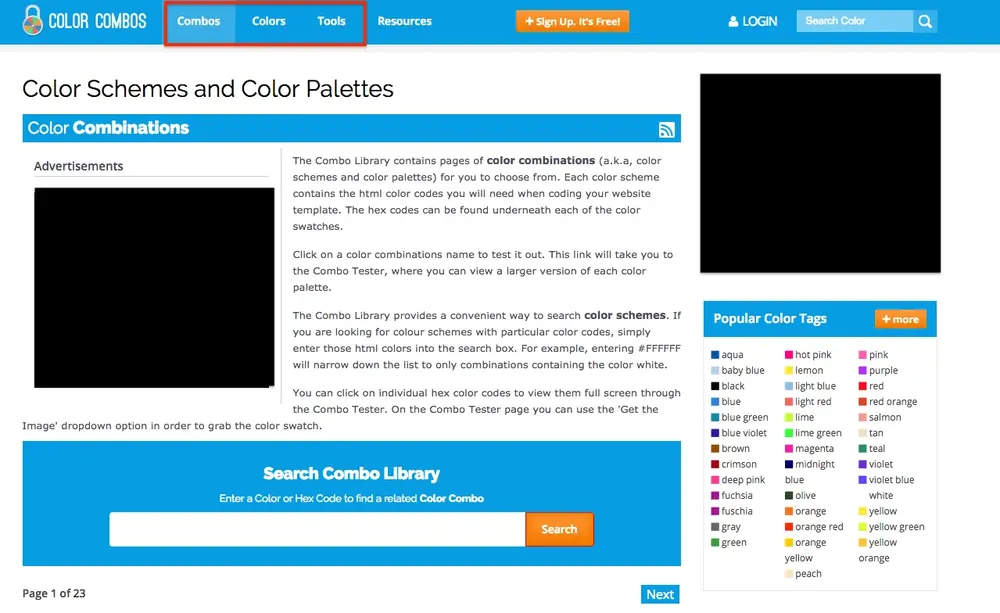 ColorCombos 網站首頁與上方選單
瀏覽配色組合
在 Combos 頁面可以看到大量建議的色彩組合。點組合下方的眼睛圖示,會進入詳細頁面,列出每個顏色的 Hex 色碼與 RGB 比例,下方還會示範這些顏色當作文字與背景時的效果,方便判斷文字是否清楚。
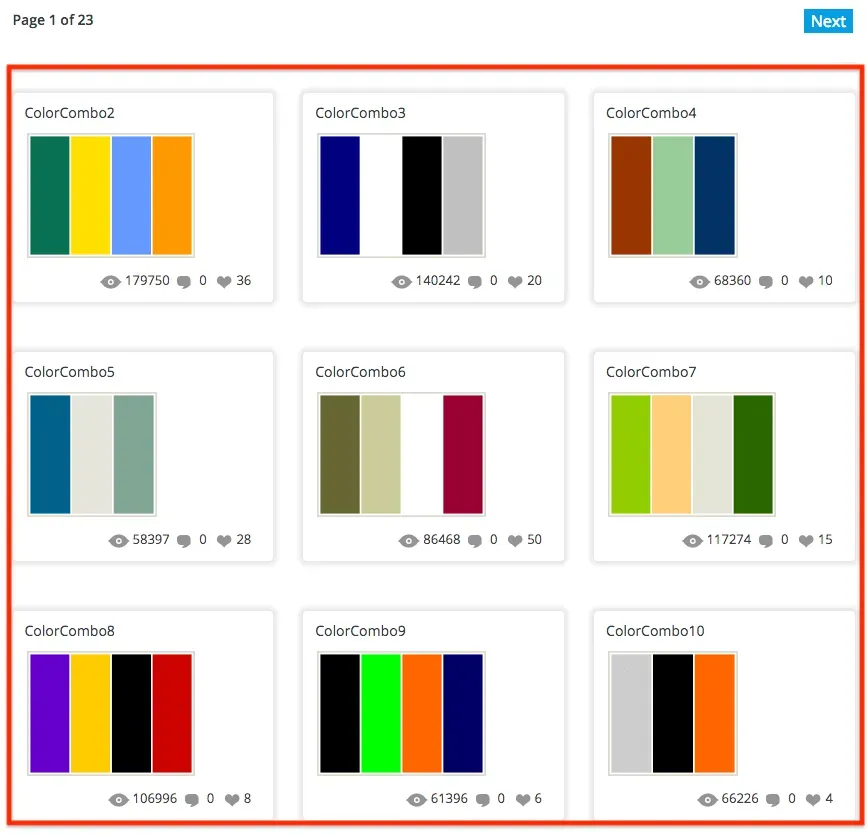 ColorCombos 的配色組合列表,每組下方有預覽圖示
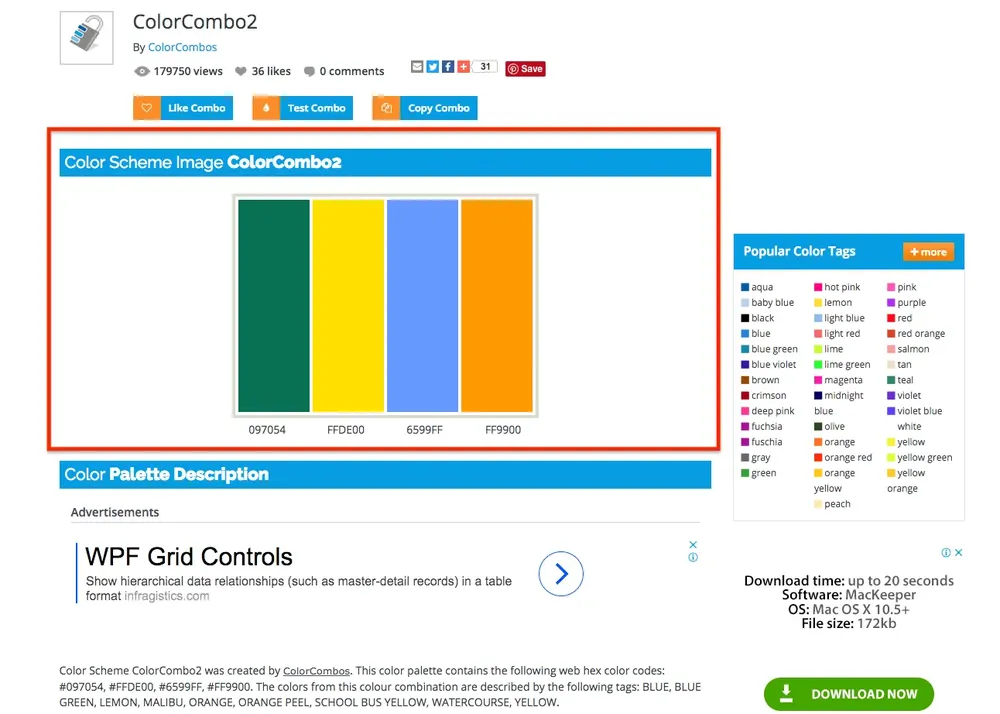 配色組合詳細頁列出各顏色的 Hex 色碼
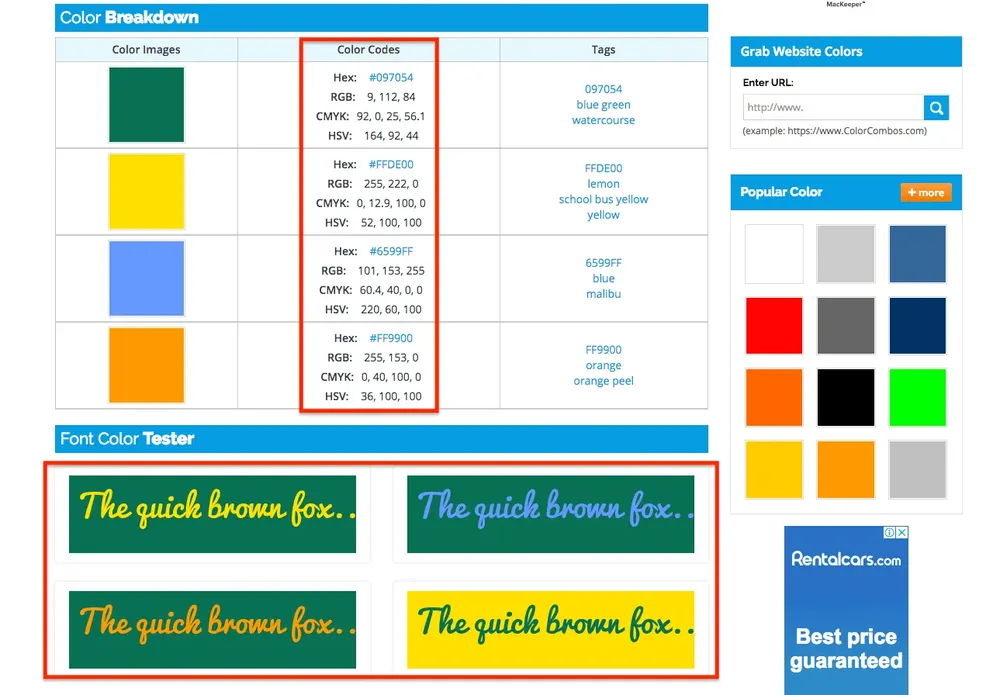 配色組合的 RGB 比例與文字配色效果示範
查看熱門顏色與顏色標籤
Colors 頁面列出較多網站使用的主流顏色。被越多網站採用的顏色,通常代表越多人能接受,適合當作保守的起點。
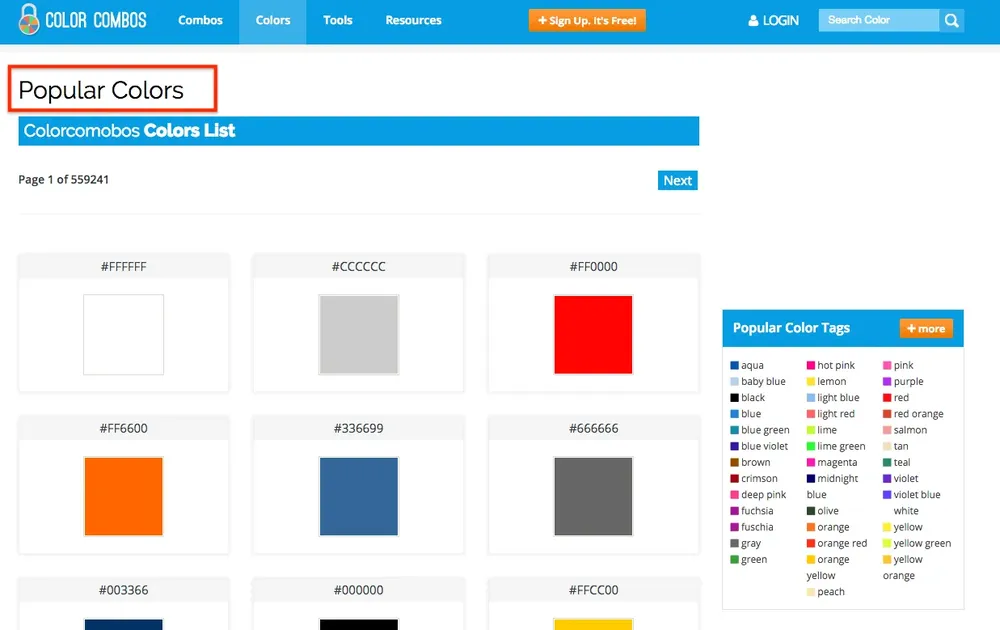 ColorCombos 的熱門顏色列表
也可以用顏色標籤找特定主題的配色,例如 ocean、autumn,不過標籤都是英文。
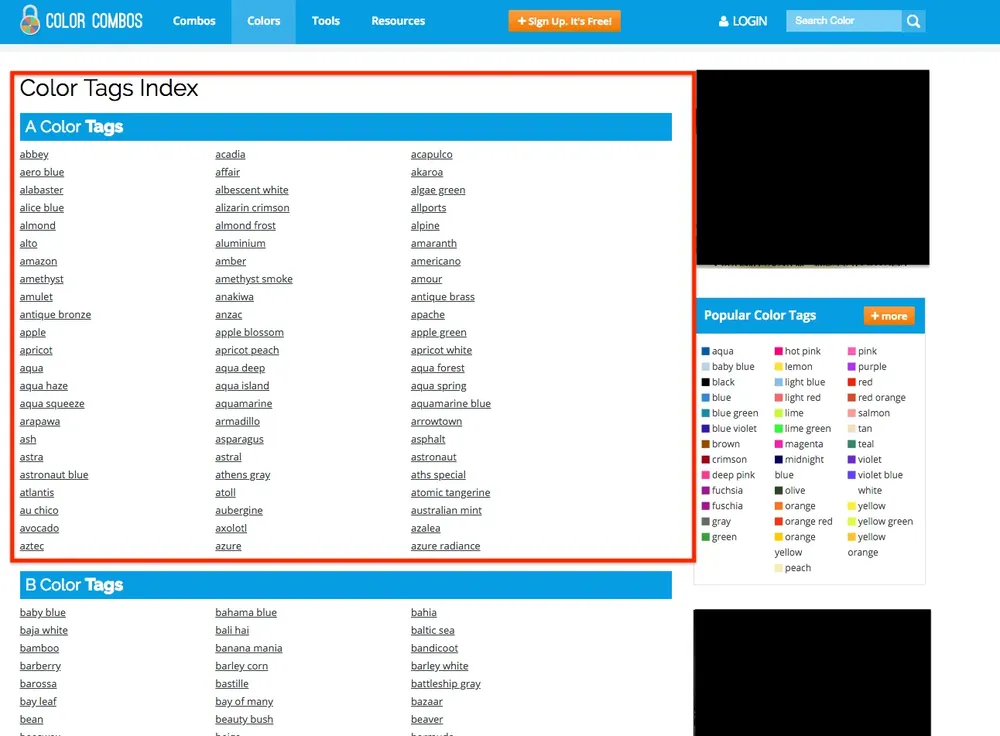 ColorCombos 的英文顏色標籤列表
用 Grab Colors 抓出別人網站的配色
單看色票很難想像放到網站上的樣子。比較有效的方法是:先找到你覺得配色舒服的網站,再分析它用了哪些顏色。在 ColorCombos 選單點 Tools → Grab Colors。
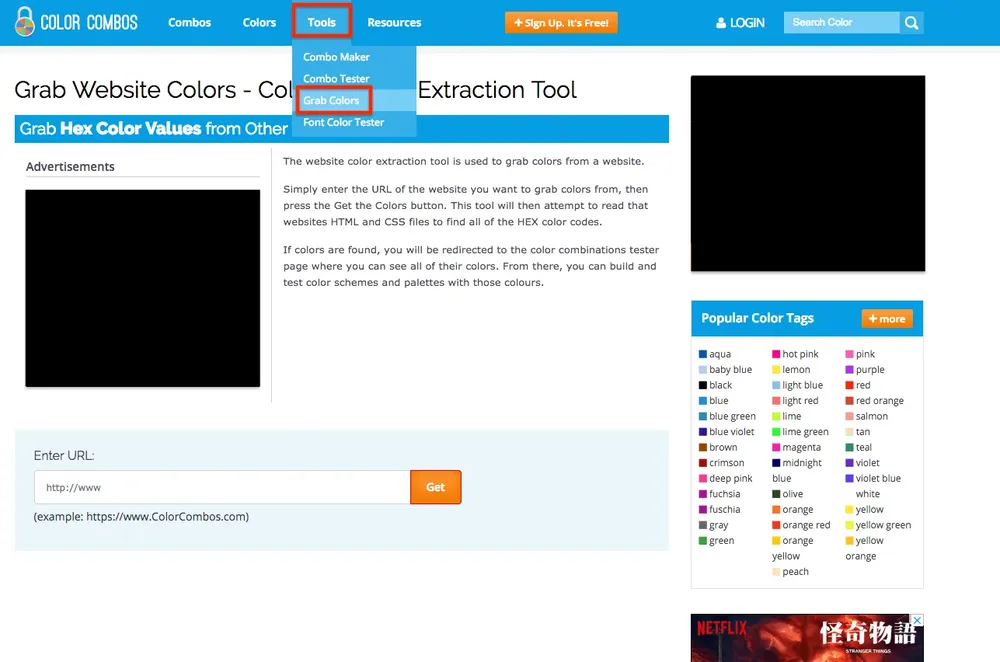 ColorCombos 選單中的 Tools → Grab Colors
在輸入框貼上目標網站網址,按 Get。
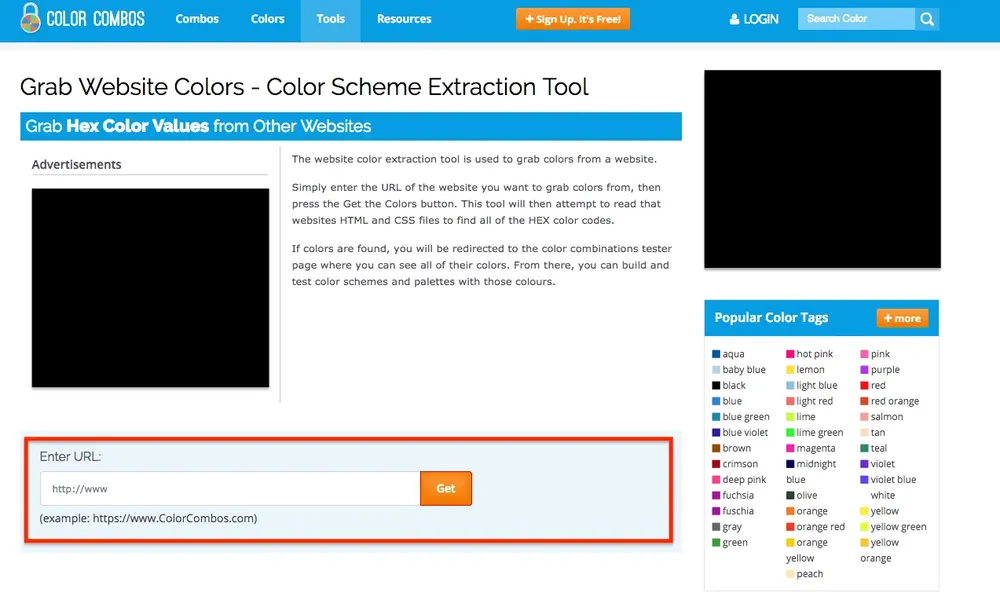 Grab Colors 頁面的網址輸入框與 Get 按鈕
幾秒後就會列出該網站的主要顏色與 Hex 色碼。下圖是分析舊版網站的結果。
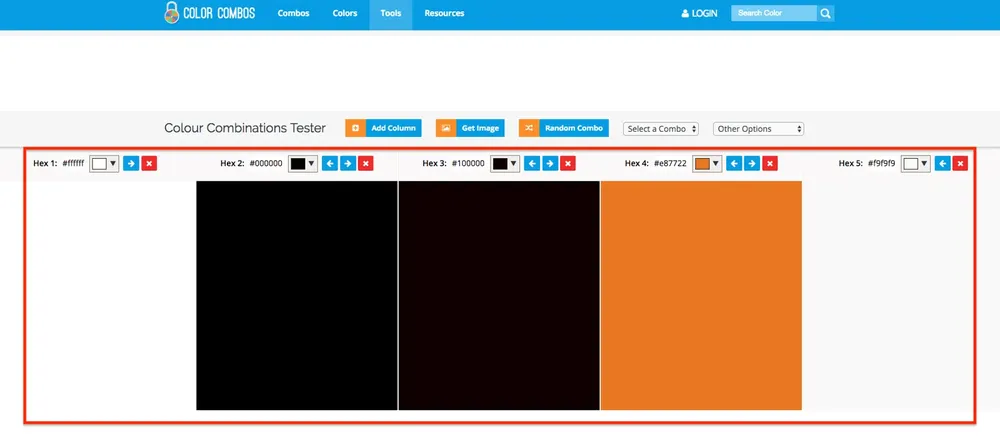 Grab Colors 分析網站後列出的主要顏色與色碼
BrandColors:參考知名品牌的官方色
品牌的 Logo 與主色會直接影響別人對品牌的印象。BrandColors 收錄了大量知名品牌的官方色碼,例如 Adidas、Spotify、Airbnb,可以觀察同產業的品牌偏好什麼色系,也能把選取的品牌色下載成 CSS、ASE(Adobe)等格式。
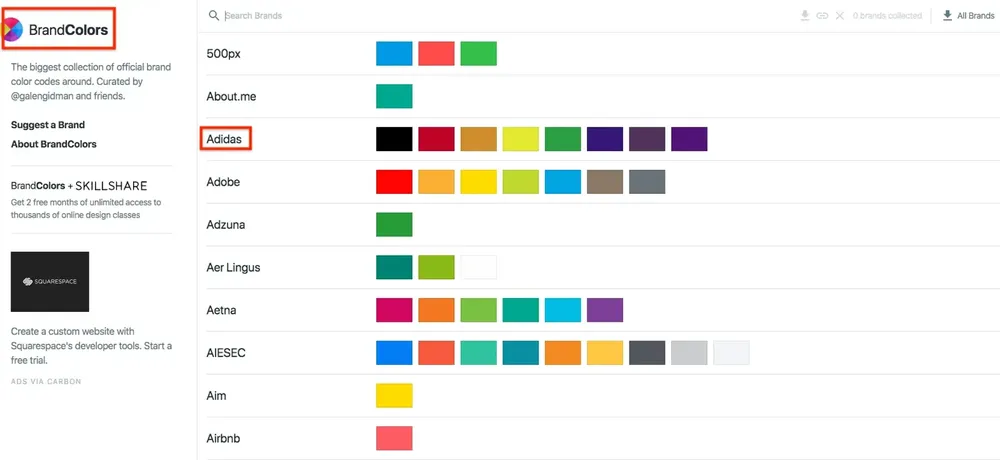 BrandColors 網站上的品牌官方色碼列表
Material Palette:選兩個顏色產生整組配色
Material Palette 以 Google Material Design 的色彩系統為基礎,原本是為 App 設計所用,但同樣適用於網站。
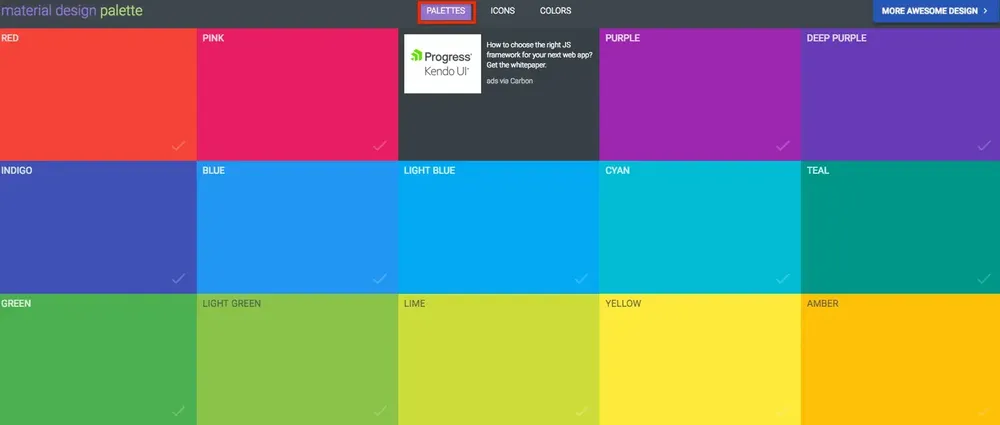 Material Palette 首頁的顏色選擇區
依序點選兩個顏色(主色與強調色),右側會即時預覽套用在介面上的效果,並列出深色主色、淺色主色、文字色、分隔線色等完整配色,可以按 DOWNLOAD 下載成 CSS 等格式。
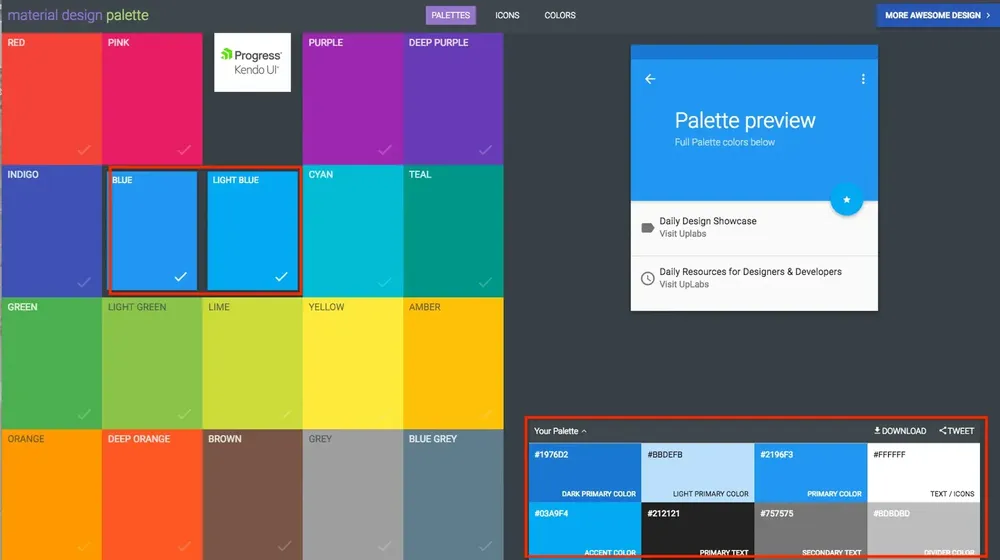 選擇兩個藍色系後,右側產生配色建議與 DOWNLOAD 按鈕
COLORS 頁面則列出 Material Design 的各個主色與深淺階層,點一下就能複製色碼,適合找同色系的深淺變化。
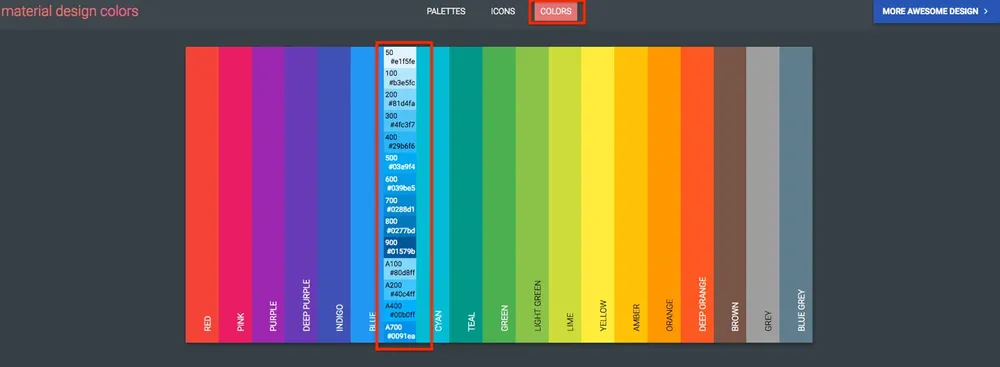 Material Palette 的 COLORS 頁面,列出各顏色的深淺色碼
選好顏色後,怎麼套用到網站?
- 先定三種角色:主色(品牌色,用在按鈕、重點)、輔助色(區塊背景、圖示)、中性色(文字、背景、分隔線)。常見比例是中性色佔大部分、主色少量點綴。
- 設定成全域色彩:Elementor 的網站設定、區塊佈景主題的「樣式」都可以設定全域顏色,日後要改色只要改一處。
- 檢查對比:文字與背景的對比太低會看不清楚,特別是淺灰字配白底;可以用瀏覽器開發人員工具的對比檢查確認。
想找更多配色靈感,也可以參考 Adobe Color 配色工具。
常見問題
網站配色要用幾個顏色?
建議主要用 2–3 個顏色,加上黑、白、灰等中性色。顏色太多容易顯得雜亂,也不容易建立品牌印象。
可以直接照抄別人網站的配色嗎?
顏色本身不受著作權保護,但完全照抄同業的配色容易讓訪客混淆、也缺乏辨識度。建議把分析結果當參考,再依自己的 Logo 與品牌調性調整明暗或比例。
有沒有可以分析網站顏色比例的工具?
ColorCombos 的 Grab Colors 可以抓出網站的主要顏色與色碼;如果想看各顏色在畫面中佔多少比例,可以搭配其他網站色彩分析工具,或把網頁截圖丟進圖片取色工具比對。
結語
網站配色沒有標準答案,但有方法:先蒐集喜歡的網站與同產業品牌的配色,用工具抓出色碼,再依品牌調性決定主色、輔助色與中性色的比例。配色太大眾會缺乏特色,太花又顯得雜亂;定案後把顏色設定成全域色彩,網站從頭到尾都會維持一致的視覺。
搭配使用